martes, 5 de enero de 2016
Recientemente he adquirido una Surface Pro 2, la cual me parece una buena opción para aquellos usuarios que utilizamos una variedad de sistemas operativos y requerimos un buen funcionamiento y rendimiento del mismo.
Las Surface en lo personal me parecen caras, ya que no son una computadora y no son una tablet. Están en medio lo cual hace difícil su venta y distribución además de que el precio es por mucho más elevado que una computadora con las mismas características.
Personalmente no recomiendo estos equipos para aquellos que no se dediquen a cuestiones de TI ya que el precio y opciones para modificar son un tanto difícil para usuarios mortales. Mientras que si te dedicas a las TI encontrarás un equipo que no te debe faltar ya que sustituye tu equipo de trabajo rudo por uno que cabe en una pequeña mochila sin levantar sospechas.
Este post trata de como convertir tu Surface normal en una todo terreno para realizar compras en línea, auditorías de seguridad y aplicaciones de Windows.
Upgrade Windows 10
El primer paso es instalar windows 10, mediante su actualización, una vez realizado esto procedemos a reparticionar el disco para agregar otros sistemas operativos en el arranque.
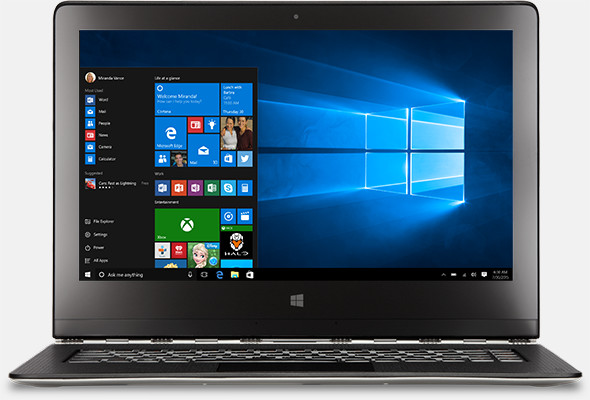 Una vez que tengas windows 10 hay que formatearlo completamente y asignar el espacio deseado manualmente. Para esto necesitamos la clave de activación de Windwos 10
 Revisa este post para obtener tu clave de licencia de Windows 10 Original
http://www.mastermagazine.info/articulo/saber-numero-clave.php
De forma rápida busca tu clave con regedit en
HKEY_LOCAL_MACHINE\SOFTWARE\Microsoft\Windows NT\CurrentVersion\SoftwareProtectionPlatform
... Fuente http://www.mastermagazine.info/articulo/saber-numero-clave.php
... Fuente http://www.mastermagazine.info/articulo/saber-numero-clave.php
HKEY_LOCAL_MACHINE\SOFTWARE\Microsoft\Windows NT\CurrentVersion\SoftwareProtectionPlatform/BackupProductKeyDefault
Una vez que tengas la clave guárdala muy bien en Dropbox o algo parecido.
Descarga la version de windows que te corresponda en https://www.microsoft.com/es-mx/software-download/windows10ISO y genera un USB cmo medio de instalación.
Inicia la instalación desde USB en tu Surface, pero un momento, la Surface tiene protección UEFI.
Dehabilitando protección UEFI
Debes dejar presionado (volumen +) e inmediatamente dejar presionado (Power), una vez que aparezca la pantalla de Surface dejar de presionar (Power). En el menú deshabilita las opciones referentes a UEFI.
Estas pueden ser Secure Boot Control y TMP, con ello podemos arrancar una Surface desde una unidad USB.
Arrancar desde USB
Una vez que hemos deshabilitado la protección de UEFI, debemos arrancar desde la USB e instalara Windows con la opción de elegir el espacio que se va a utilizar.Debes dejar un mínimo de 2 a 3 Gb para la SWAP o area de intercambio en Linux y al menos 10 0 20 GB para cada Linux que instales. En mi caso los deje de 15 GB ya que la información la guardaré en una MicroSD para poder tenerlos en cualquier sistema que use.
Install Windows 10
Creo que esto no es complicado solo deja el espacio para Linux
Install Ubuntu
 Me gusta esta distro para uso común de escritorio te recomiendo instales la última versión que es Ubuntu 15.10, ya que esta corrige un error de versiones anteriores que congelaban la Surface al utilizar la interfaz WiFi.
 Recuerda que debes generar una USB con Ubuntu y que sea de 64 bits para que sea compatible para UEFI.
Patra hacer la USB botteabkle puedes usar http://sourceforge.net/projects/unetbootin/
Install Kali 2
 Sigue las instrucciones de http://docs.kali.org/downloading/kali-linux-live-usb-install ahi se meustra como generar la USB.
Si la usamos asi esta USB la Surface no la detecta debemos modificar algunos archivos https://community.spiceworks.com/how_to/66948-uefi-kali-linux-live-usb-on-surface-pro
En si debemos tener estos 3 archivos dentro de la USB la carpeta /EFI/Boot/
- bootx64.efi
- grubx64.efi
- grub.cfg
Una vez que tengamos esto instalamos siguiendo los pasos anteriores.
Finalmente en Kali la interfaz WiFi no funciona adecuadamente, pero si vas a hacer una auditoría es recomendable que uses una antena Alfa Network.

Happy Hacking
HKEY_LOCAL_MACHINE\SOFTWARE\Microsoft\Windows NT\CurrentVersion\SoftwareProtectionPlatform
... Fuente http://www.mastermagazine.info/articulo/saber-numero-clave.php
... Fuente http://www.mastermagazine.info/articulo/saber-numero-clave.php


Publicar un comentario